
L’ENT Unice donne accès aux cours, à la messagerie, aux notes et à l’emploi du temps depuis un navigateur ou une application mobile. Sur smartphone, la configuration initiale pose pourtant des difficultés concrètes : URL introuvable, identifiants refusés après une mise à jour, déconnexions répétées sur le réseau Wi-Fi du campus. Cet article compare les méthodes d’accès mobile et détaille les réglages qui évitent ces blocages récurrents.
Navigateur mobile ou application dédiée : comparatif des accès ENT Unice
Deux options coexistent pour consulter l’ENT Unice sur smartphone. Le navigateur mobile (Safari, Chrome, Firefox) charge l’interface web responsive de l’université. L’application mobile, quand elle est disponible via la plateforme de l’établissement, propose un accès plus direct à certains services comme la messagerie ou l’emploi du temps.
| Critère | Navigateur mobile | Application mobile |
|---|---|---|
| Accès aux cours (Moodle) | Complet, interface responsive | Via l’app Moodle configurée avec l’URL Unice |
| Messagerie universitaire | Webmail complet | Client mail natif (IMAP/SMTP) ou app dédiée |
| Emploi du temps | Consultation directe via l’ENT | Synchronisation possible avec le calendrier du téléphone |
| Notifications | Aucune (sauf onglet ouvert) | Push en temps réel selon l’app |
| Stockage des identifiants | Navigateur ou gestionnaire de mots de passe | Session persistante après première connexion |
| Compatibilité Android/iOS | Tous les appareils | Variable selon l’application choisie |
Le navigateur reste la méthode la plus universelle. En revanche, l’application mobile offre l’avantage des notifications push, un atout pour suivre les mises à jour de cours ou les messages urgents.
Configurer la messagerie Unice sur un appareil Android ou iOS
La messagerie universitaire est le service le plus consulté sur mobile. La configurer en IMAP sur le client mail natif du smartphone évite de passer systématiquement par le webmail, plus lent à charger sur un réseau mobile.
Paramètres IMAP et SMTP à renseigner
L’Université Côte d’Azur utilise des serveurs de messagerie accessibles avec les paramètres standard fournis lors de l’activation du compte Sésame. Le protocole IMAP synchronise les mails entre le serveur et l’appareil, ce qui permet de retrouver les mêmes messages sur ordinateur et smartphone.
- Renseignez votre identifiant complet (format [email protected] ou l’adresse attribuée lors de l’inscription) dans le champ « nom d’utilisateur »
- Sélectionnez IMAP comme type de compte pour la réception, et SMTP pour l’envoi, en activant le chiffrement SSL/TLS sur les deux
- Les ports et adresses de serveurs figurent dans la rubrique « Services numériques » de l’intranet étudiant de l’Université Côte d’Azur
- Sur iOS, ajoutez le compte via Réglages > Mail > Comptes > Ajouter un compte > Autre. Sur Android, l’ajout se fait dans l’application Gmail ou le client mail par défaut
Une erreur fréquente consiste à utiliser un ancien identifiant @unice.fr alors que l’université a migré certains services sous le domaine @univ-cotedazur.fr. Vérifiez le format exact sur votre espace numérique avant de configurer l’appareil.
Mot de passe et sécurité sur mobile
Ne jamais enregistrer le mot de passe ENT dans le navigateur mobile. Les recommandations récentes en cybersécurité universitaire préconisent l’usage d’un gestionnaire de mots de passe chiffré ou de l’authentification biométrique (empreinte digitale, reconnaissance faciale) pour protéger l’accès en cas de perte ou de vol du smartphone.
L’Université Côte d’Azur a par ailleurs déployé FranceConnect+ pour certaines démarches administratives en ligne, ce qui impose une double vérification. Ce niveau de sécurité renforcé s’ajoute à l’identifiant Sésame classique pour les inscriptions ou les procédures sensibles accessibles depuis un appareil mobile.
Wi-Fi campus et portail captif : accéder à l’ENT Unice sans chercher l’URL
Retrouver l’URL exacte de l’ENT sur un petit écran de smartphone agace beaucoup d’étudiants. Certains campus de l’Université Côte d’Azur proposent un accès simplifié via portail captif Wi-Fi : à la connexion au réseau campus, le navigateur redirige automatiquement vers la page de login de l’ENT.
Deux réseaux Wi-Fi coexistent sur les campus : Eduroam et « Unice hotspot ». Eduroam nécessite une configuration initiale avec l’identifiant Sésame et offre un accès chiffré. « Unice hotspot » fonctionne avec un portail captif qui affiche directement la page d’authentification.
Eduroam donne un accès réseau stable et sécurisé, adapté à une utilisation prolongée de l’ENT ou du streaming de cours. « Unice hotspot » dépanne pour une connexion rapide mais la session expire plus vite. Sur Android, la configuration Eduroam peut nécessiter l’installation du profil via l’outil CAT (Configuration Assistant Tool) disponible sur le site eduroam.org.
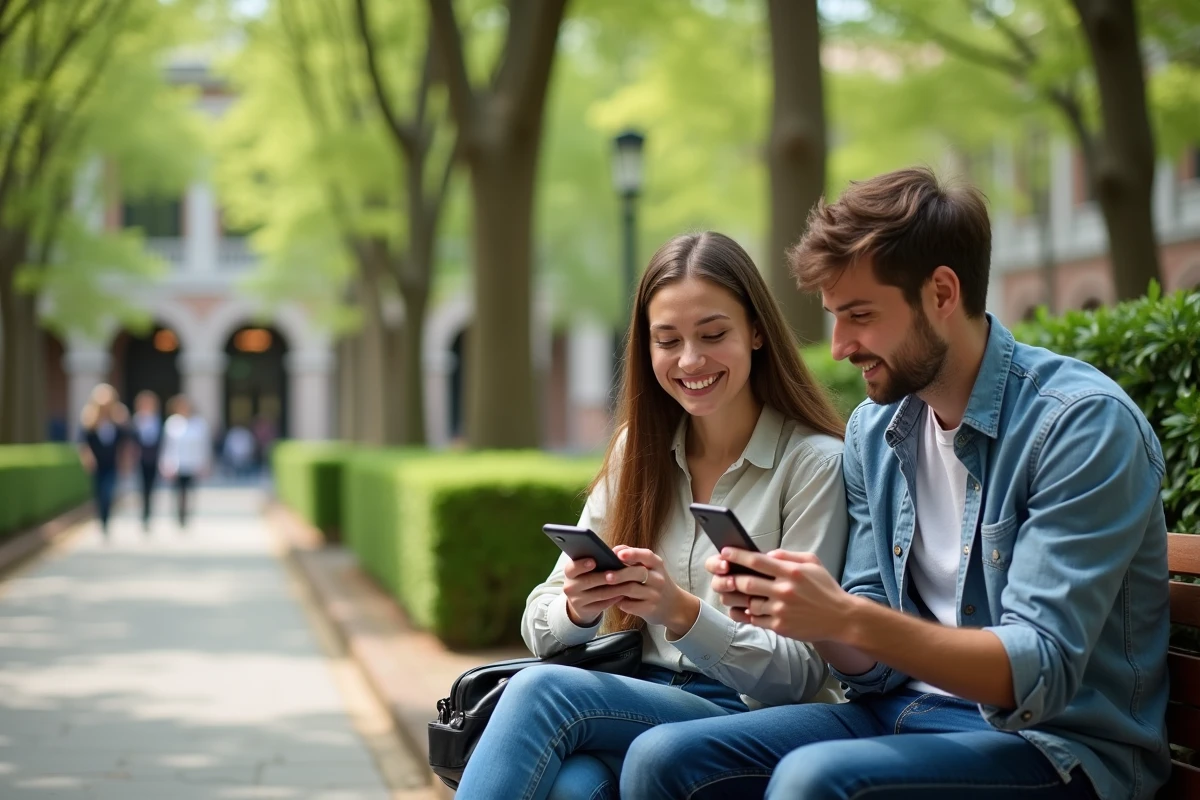
Fonctionnalités ENT Unice optimisées pour le mobile
L’ENT Unice expose plusieurs fonctionnalités adaptées à l’écran d’un smartphone que les guides existants mentionnent peu. La consultation des notes, le téléchargement de supports de cours au format PDF et l’accès aux informations administratives (certificats de scolarité, relevés) fonctionnent sans dégradation notable sur un écran mobile.
Le calendrier de l’emploi du temps peut être exporté au format iCal puis synchronisé avec l’application Calendrier native d’iOS ou Google Agenda sur Android. Cette synchronisation évite de se reconnecter à l’ENT chaque fois que l’on vérifie un horaire.
La plateforme Moodle, utilisée pour les cours en ligne, dispose de sa propre application mobile. Elle se configure en renseignant l’URL du Moodle de l’Université Côte d’Azur, puis en s’authentifiant avec les identifiants Sésame. L’app Moodle envoie des notifications à chaque nouveau document ou annonce, ce qui la rend plus réactive que la consultation par navigateur.
Résoudre les problèmes de connexion ENT sur smartphone
Les déconnexions intempestives sur mobile proviennent souvent d’un basculement entre le Wi-Fi campus et le réseau 4G/5G. Le smartphone change de réseau, la session ENT expire, et l’étudiant doit se reconnecter.
- Désactiver le basculement automatique Wi-Fi/données mobiles dans les paramètres réseau de l’appareil pendant une session ENT prolongée
- Vider le cache du navigateur mobile si la page ENT affiche une erreur après une mise à jour de la plateforme
- Vérifier que le mot de passe Sésame n’a pas expiré : l’université impose un renouvellement périodique qui n’est pas toujours signalé par notification
L’assistance numérique de l’Université Côte d’Azur met à disposition une FAQ étudiante accessible depuis l’intranet. Pour les problèmes persistants, le service d’assistance traite les demandes via un formulaire en ligne, accessible depuis n’importe quel appareil connecté.
La majorité des blocages se règlent en vérifiant trois éléments : le format exact de l’identifiant, la validité du mot de passe Sésame et le réseau Wi-Fi utilisé. Un identifiant au mauvais format reste la première cause d’échec de connexion mobile signalée par les services numériques universitaires.